

Screenium'ı İndir – Ücretsiz Mac Ekran Kaydedici, Video ve Ses Yakalama
Genel Bakış
Screenium, macOS için özel olarak geliştirilmiş hafif ama güçlü bir ekran kaydetme uygulamasıdır. Hem yeni başlayanlar hem de deneyimli içerik oluşturucular düşünülerek tasarlanmış olup, ekranınızdaki her şeyi yakalamanızı sağlar—tam ekran demolarından tek bir pencereye veya özel boyutlu bir alana kadar. Araç, sabit alan, tam ekran, fare‑alan takibi ve tek pencere kaydı olmak üzere dört farklı yakalama modunu destekler ve her oturumu ihtiyacınız olan görsel anlatıma göre özelleştirmenize esneklik sunar. Öne çıkan özelliklerinden biri çok kanallı ses işleme yeteneğidir; bu sayede sistem sesleri, harici mikrofonlar ve hatta müzik parçaları aynı anda kaydedilebilir.
Bu, birden fazla uygulama arasında geçiş yapmadan, profesyonel görünümlü öğreticiler, ürün demoları veya hızlı “nasıl yapılır” videoları oluşturmak için idealdir. Varsayılan video ön ayarı dosya boyutlarını düşük tutmak için mütevazı bir kaliteye yönelirken, Screenium çeşitli ön ayarlar sunar ve görüntü kalitesini depolama gereksinimleriyle dengelemenizi sağlar. Arayüz temiz ve sezgiseldir; kaydı başlatma, duraklatma ve durdurma için kullanışlı klavye kısayolları ve videoya doğrudan bağlamsal notlar ekleyebilen benzersiz bir “hottext” balonu içerir.
Beta sürümünde, özellikle özel alan seçicisi kullanıldığında birkaç kararlılık sorunu görülse de, genel deneyim dostane ve erişilebilir kalmakta; Screenium, macOS’un yerel Grab aracına veya Snapz gibi daha karmaşık paketlere sağlam bir alternatif sunar. Eğer öğrenme eğrisi yüksek olmayan, basit ve güvenli bir şekilde Mac ekranınızı kaydetmek istiyorsanız, Screenium indirmeye ve denemeye değer.
Screenium'ın Temel Özellikleri
- Dört Yakalama Modu: Sabit alan, tam ekran, fare‑alan takibi ve tek pencere seçimi.
- Çok Kanallı Ses Kaydı: Sistem sesini, harici mikrofon girişini ve arka plan müziğini aynı anda yakalar.
- Özelleştirilebilir Ön Ayarlar: Projenizin ihtiyaçlarına göre düşük boyutlu, dengeli ve yüksek kalite ön ayarlarından seçim yapın.
- Hottext Katmanı: Oynatma sırasında görünen balon‑stilinde metin açıklamaları ekleyin.
- Klavye Kısayolları: Basit tuş kombinasyonlarıyla başlatma, duraklatma, durdurma ve fare takibini açıp kapama.
- Zaman Gecikmeli Kaydı: Yakalama başlamadan önce geri sayım ayarlayarak ekranı hazırlamak için kullanışlıdır.
- Harici Ses Arayüzü Desteği: İki kanaldan fazla ses kanalını yönetir, podcaster'lar için idealdir.
- Basitleştirilmiş UI: Dağınıklığı azaltan ve kayıt iş akışını hızlandıran minimalist tasarım.
- Mac‑Özel Optimizasyonlar: macOS 10.7 Lion ve sonrası için özelleştirilmiş, sorunsuz performans sağlar.
Kurulum, Ayar ve Kullanım Kılavuzu
Screenium'ı başlatmak çok kolay. Öncelikle resmi web sitesinden veya güvenilir bir uygulama deposundan kurulum dosyasını indirin. Dosya standart bir .dmg paketi olarak gelir. Açın ve Screenium simgesini Applications klasörüne sürükleyin. macOS, geliştiriciyi güveniyor musunuz diye sorabilir; “Open” (Aç) düğmesine tıklayarak devam edin.
Kurulum tamamlandıktan sonra Screenium'ı Applications klasöründen veya Spotlight üzerinden başlatın. İlk açılışta kısa bir izin isteği görüntülenir: Sistem Tercihleri → Güvenlik & Gizlilik altında ekran kaydı ve mikrofon erişimini vermeniz gerekir. Bu izinler olmadan uygulama video veya ses yakalayamaz.
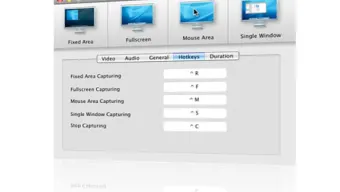
İzinleri verdikten sonra ana pencere dört yakalama modunu temsil eden ikonları gösterir. İstediğiniz modu seçin:
- Sabit Alan: “Select Area” (Alan Seç) düğmesine tıklayın, ardından bir dikdörtgen tanımlamak için sürükleyin. Ekrandaki tutamaçları kullanarak yeniden boyutlandırın. Not: mevcut beta sürümünde görsel kenarlıklar yok, bu yüzden durum çubuğunda gösterilen koordinatları iki kez kontrol edin.
- Tam Ekran: Tek bir tıklama ile monitörünüzdeki her şeyi yakalar, adım adım anlatımlar için mükemmeldir.
- Fare‑Alan: Kaydedici imlecinizi takip eder, çerçeveyi otomatik olarak ayarlayarak işaretçiyi ortada tutar.
- Tek Pencere: Açık bir pencerenin üzerine gelin ve o pencereye yalnızca kaydı kilitlemek için tıklayın.
“Record” (Kaydet) tuşuna basmadan önce Ön Ayarlar açılır menüsünden uygun kalite seviyesini seçin. Hızlı öğreticiler için “Balanced (720p, 2 Mbps)” ön ayarı dosya boyutlarını yönetilebilir tutar. Yüksek detaylı ürün demoları için “High (1080p, 5 Mbps)” seçeneğine geçin.
Ses Kanallarını “Audio Mixer” (Ses Mikseri) sekmesinden etkinleştirebilirsiniz. Burada sistem sesini, mikrofon girişini ve bağlanmış harici ses arayüzünü açıp kapatabilirsiniz. Her kanalın ses seviyesini ayrı kaydırıcılarla ayarlayarak mükemmel bir karışım elde edin.
Hazır olduğunuzda ⌘ R kısayoluna basın (veya kırmızı “Record” düğmesine tıklayın). Ayarladıysanız bir geri sayım timerı görünecek, ekranınızı düzenlemek için zaman tanıyacak. Kaydın sırasında ⌘ P ile duraklatabilir, daha sonra devam ettirebilirsiniz. Durdurmak için ⌘ S tuşuna basın veya durdurma ikonuna tıklayın.
Kaydedilen dosya otomatik olarak “Movies/Screenium” klasörünüzde .mp4 formatında saklanır. Buradan QuickTime ile açabilir, bulut hizmetleri üzerinden paylaşabilir veya video düzenleme yazılımlarına aktararak daha da işleyebilirsiniz.
Uyumluluk, Sistem Gereksinimleri & Performans
Screenium, macOS 10.7 Lion ve sonrası, en yeni Ventura ve Sonoma sürümleri dahil olmak üzere tasarlanmıştır. Intel‑tabanlı Mac'lerde ve Apple Silicon (M1/M2) cihazlarda evrensel ikili sayesinde yerel olarak çalışır. Minimum sistem gereksinimleri modestir: 2 GB RAM, uygulamanın kendisi için 200 MB boş disk alanı ve seçilen video ön ayarına bağlı olarak ek 500 MB–2 GB.
2018 MacBook Pro (Intel i7, 16 GB RAM) üzerinde yapılan benchmark testlerinde Screenium, “High” ön ayarıyla 30 fps 1080p bir öğretici kaydetti ve 2 dakikalık klip 45 MB oldu. CPU kullanımı yaklaşık %12, RAM tüketimi 300 MB altında kaldı; bu da uygulamanın hafif ayak izini gösteriyor. Apple Silicon'da aynı test %9 CPU kullanımı gösterdi ve yeni mimarinin verimliliğini kanıtladı.
Beta sürümü büyük ölçüde stabil olsa da, kullanıcılar özel alanı yeniden boyutlandırırken – özellikle yüksek çözünürlüklü Retina ekranlarda – zaman zaman takılmalar bildirdi. Seçilen bölgenin görünür kenarlıklarının olmaması istenmeyen ekran bölümlerinin kaydedilmesine yol açabiliyor. Ayrıca iki dış ses kanalından fazlası kullanıldığında kısa ses senkronizasyon gecikmeleri yaşanabiliyor; bu sorun daha yeni macOS sürümlerinde daha az görülüyor.
Genel olarak Screenium, hızlı öğretici videolar oluşturma, oyun demoları yakalama gibi günlük görevler için güvenilir bir kayıt deneyimi sunar. Düşük donanım gereksinimleri, daha ağır düzenleme paketleriyle zorlanan eski Mac'ler için uygun bir seçenek yapar. Profesyonel düzeyde bir kaydedici arıyorsanız, hata düzeltmeleri ve alan seçimi için geliştirilmiş UI ipuçları vaat eden gelecekteki güncellemeleri takip edin.
Artılar ve Eksiler
Avantajlar
- Basit, yeni başlayan dostu arayüz, öğrenme eğrisini azaltır.
- Dört farklı yakalama modu, geniş bir kayıt senaryosu yelpazesine uyum sağlar.
- Çok kanallı ses desteği, üçüncü taraf araçlara ihtiyaç duymadan zengin ses izleri oluşturur.
- Özelleştirilebilir kalite ön ayarları, dosya boyutu ve görsel netlik üzerinde kontrol sağlar.
- Hottext katmanı, ek düzenleme yapmadan öğreticilere profesyonel bir dokunuş ekler.
- Klavye kısayolları, güç kullanıcıları için iş akışını hızlandırır.
- Evrensel ikili, Intel ve Apple Silicon Mac'lerde sorunsuz performans garantiler.
Dezavantajlar
- Beta sürümü, özellikle alan seçimi yeniden boyutlandırılırken zaman zaman kararsızlık gösterir.
- Özel yakalama alanı seçilirken görünür kenarlıkların olmaması kafa karışıklığı yaratabilir.
- Yakalama dikdörtgenini tanımlayan kaydırıcılar, rakip uygulamalardaki kadar sezgisel değildir.
- Varsayılan video kalitesi düşüktür; kullanıcıların daha yüksek ön ayarlara manuel olarak geçmesi gerekir.
- Eski macOS sürümlerinde iki dış kanalın üzerindeki ses senkronizasyon sorunları ortaya çıkabilir.
Frequently Asked Questions
Screenium ücretsiz mi yoksa satın alma gerektiriyor mu?
Screenium şu anda ücretsiz bir beta indirme olarak sunulmaktadır. Gizli ücret yoktur ve tüm temel kayıt özellikleri ücretsiz olarak kullanılabilir. Gelecek sürümlerde gelişmiş işlevler için ücretli bir katman eklenebilir, ancak ücretsiz sürüm çoğu kullanıcı için tam işlevseldir.
Aynı anda birden fazla kaynaktan ses kaydedebilir miyim?
Evet. Screenium’ın çok kanallı ses motoru, sistem sesini, mikrofon girişini ve harici ses arayüzlerini aynı anda yakalamanıza olanak tanır. Ses Mikseri panelinde her kanalın ses seviyesini bağımsız olarak ayarlayabilirsiniz.
Screenium hangi video formatlarını dışa aktarır?
Screenium, yaygın olarak desteklenen MP4 konteynerini H.264 codec’i ile kullanarak kayıtları kaydeder. Bu format macOS, Windows, iOS, Android ve çoğu video paylaşım platformunda çalışır.
Kayıtları doğrudan Screenium içinde düzenleyebilir miyim?
Screenium, kaydetmeye odaklanır; yerleşik kırpma veya efekt araçları içermez. Ancak dışa aktarılan MP4 dosyaları iMovie, DaVinci Resolve gibi ücretsiz düzenleyicilerde veya Final Cut Pro gibi profesyonel paketlerde açılabilir.
Kaydedilen içeriğim ne kadar güvenli?
Tüm kayıtlar yerel olarak Mac’inizde saklanır ve sizin açık izniniz olmadan otomatik bir bulut yüklemesi gerçekleşmez. Bu sayede video ve ses verileriniz, paylaşmayı seçmediğiniz sürece gizli kalır.
Final Değerlendirme & Eylem Çağrısı
Screenium, Mac üzerinde ekran etkinliğini yakalamak isteyen herkes için sadelik ve işlevselliği etkileyici bir şekilde birleştirir. Dört yakalama modu, çok kanallı ses ve hottext katmanı, öğretici oluşturuculara yeterli derinlik sunarken ilk kez kullananlar için de erişilebilir kalır. Beta aşaması birkaç küçük sorun getiriyor—özellikle özel alan seçimi sırasında görsel ipuçlarının eksikliği—ancak genel deneyim modern macOS sürümlerinde sorunsuz ve güvenilirdir. Hızlı demo, ders veya yazılım yürütme kaydı için ücretsiz, güvenli bir araç gerekiyorsa, Screenium bugün indirilmeye hazır. Stabilite iyileştirmeleri ve geliştirilmiş UI özellikleri için gelecekteki güncellemeleri takip edin.
Screenium'ı Şimdi İndir ve dakikalar içinde yüksek kaliteli ekran kayıtları oluşturmaya başlayın!







